如何防止 WebRTC 泄露真实 IP?电脑/苹果/安卓 全平台教程
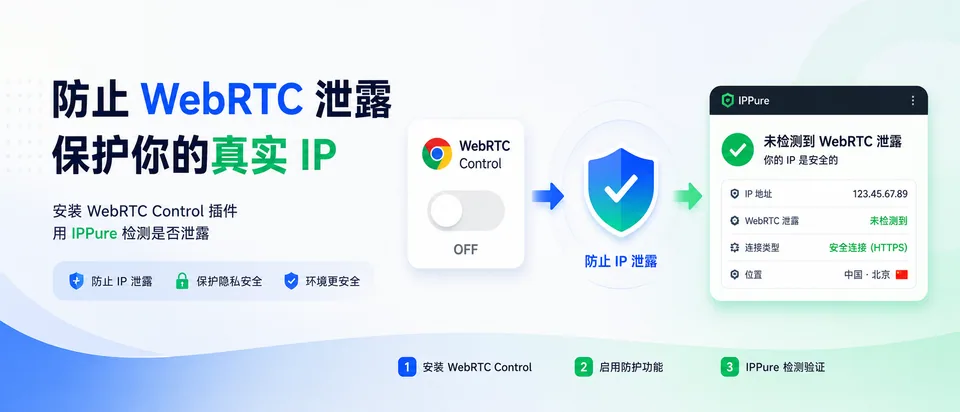
如何防止 WebRTC 泄露真实 IP?电脑/苹果/安卓 全平台教程
KiNG⚠️ WebRTC泄露全平台解决方案(电脑 / iPhone / 安卓完整教程)
很多人以为:
✔ 开了VPN / 代理 = 安全
✔ IP检测正常 = 没问题
但实际情况是:
❌ 你的真实IP可能已经被暴露
❌ 甚至已经被平台标记为异常用户
👉 根本原因就是:WebRTC 泄露
🧪 第一步:检测你的IP是否已经泄露
在做任何设置前,先检测当前环境。
👉 WebRTC检测工具:点击前往
打开后,你会看到类似结果:
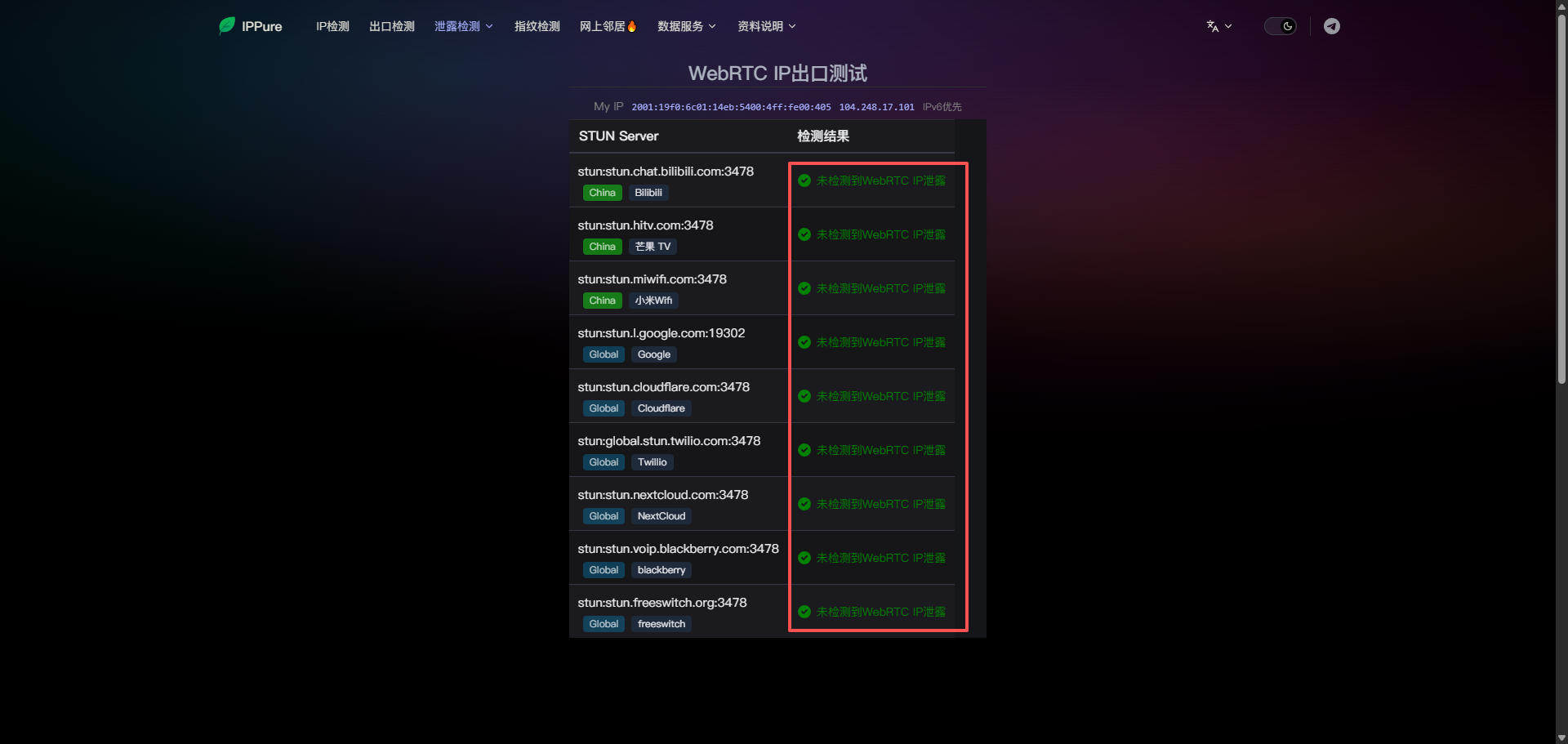
判断标准:
- ❌ 显示真实IP → 已泄露(必须处理)
- ✅ 未泄露 → 当前环境安全
💻 电脑端(Chrome / Edge)解决方案
👉 安装 WebRTC Control 插件
插件安装地址:点击前往
📌 安装步骤
① 点击安装
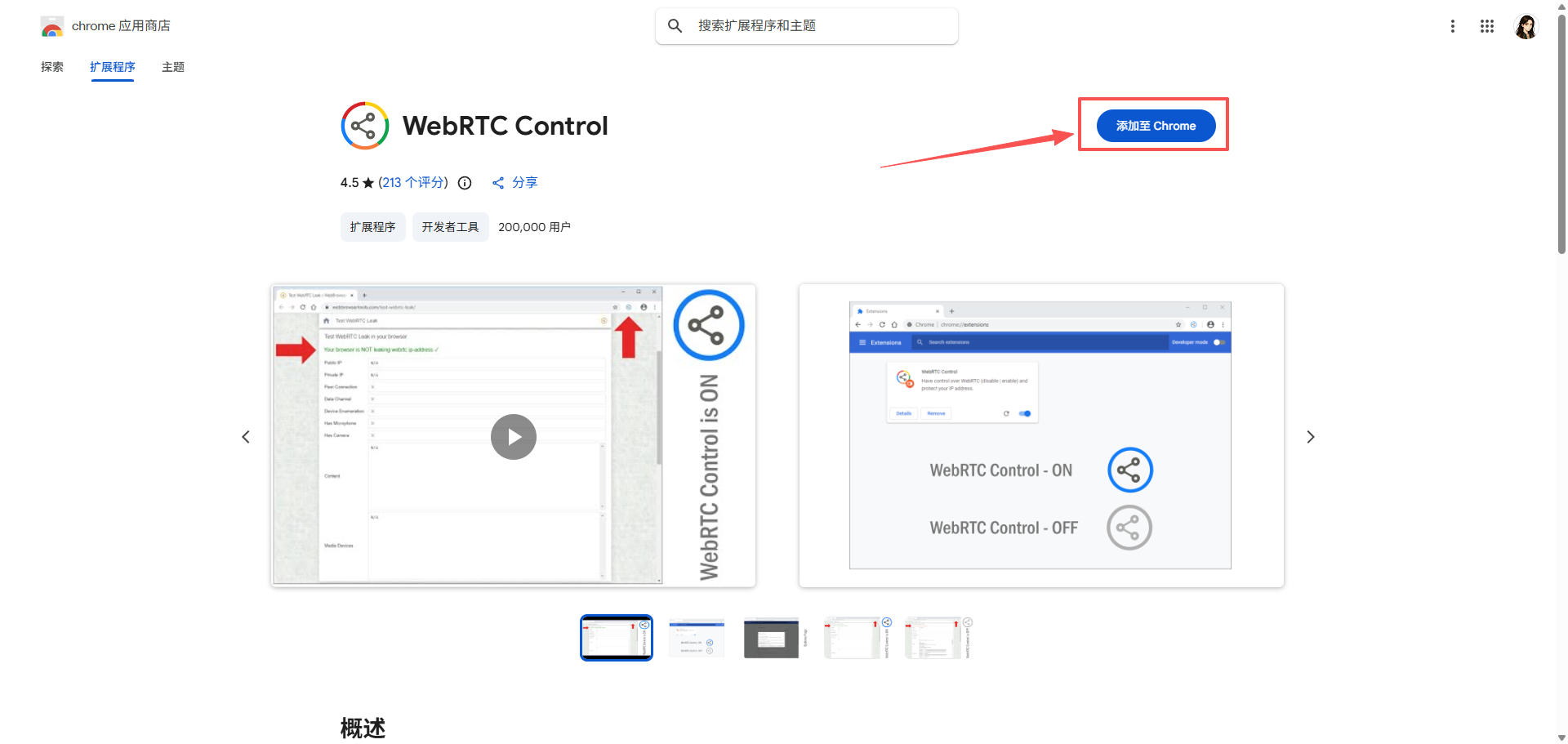
② 添加扩展程序
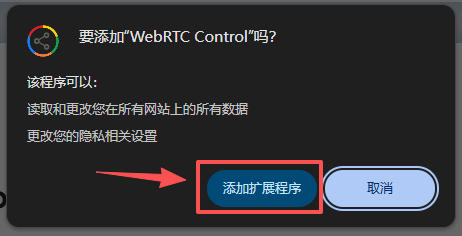
📌 启用插件(关键)
安装完成后:
- 点击浏览器右上角扩展图标
- 点击“固定”按钮
- 点击插件图标进行开关
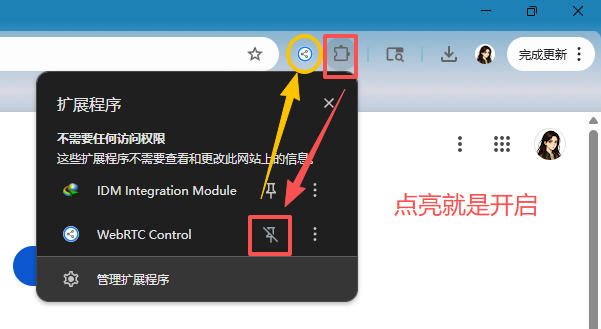
🔵 状态说明
- 🔵 蓝色 = 已开启(安全)
- ⚪ 灰色 = 已关闭(无效)
⚠️ 必须保持蓝色状态
🔁 再次检测
👉 设置完成后,请重新打开检测页面确认
🍎 iPhone(iOS)防泄露方案
使用工具:Shadowrocket(小火箭)
📌 操作步骤
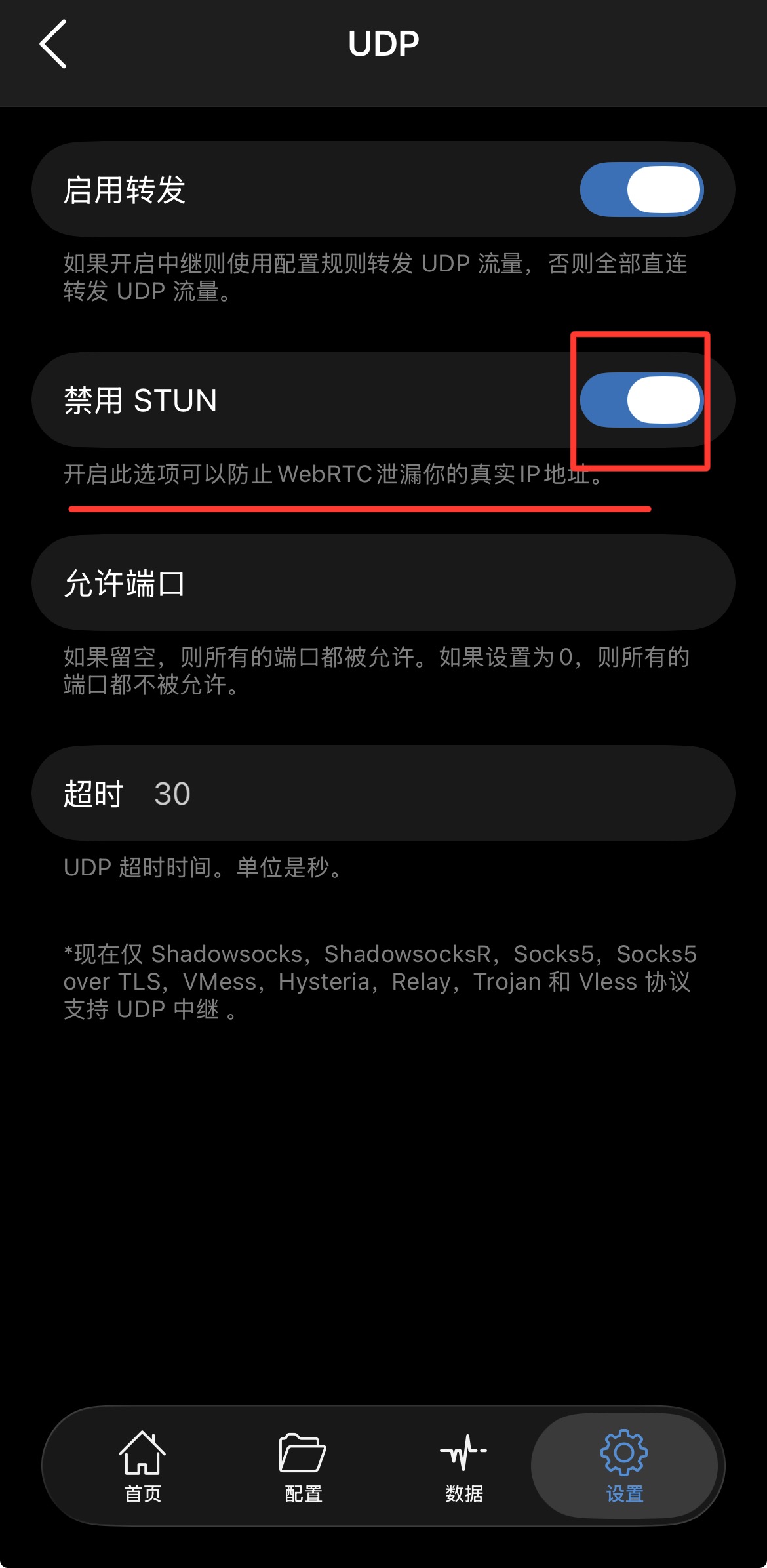
① 点击设置
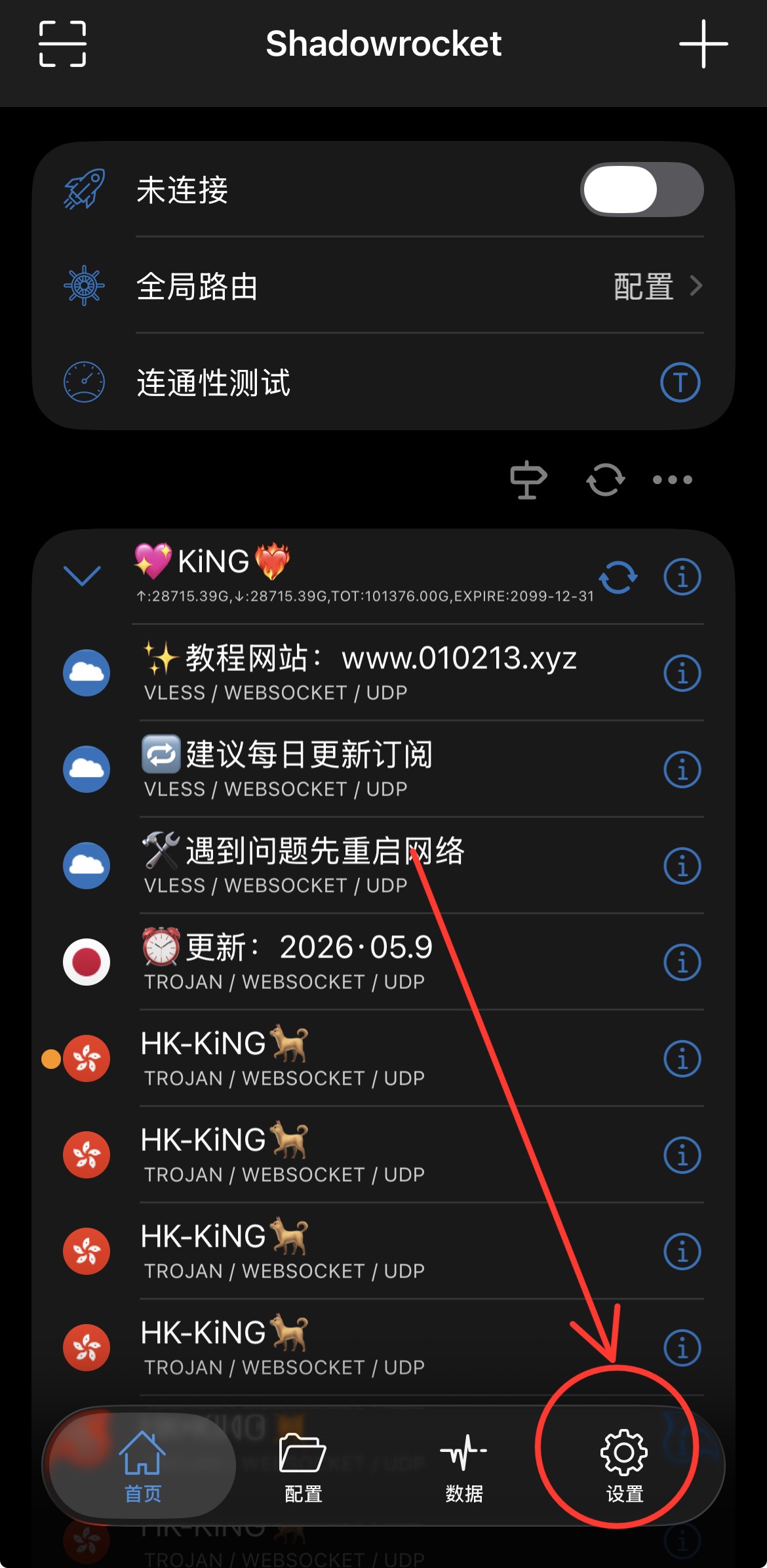
② 点击 UDP
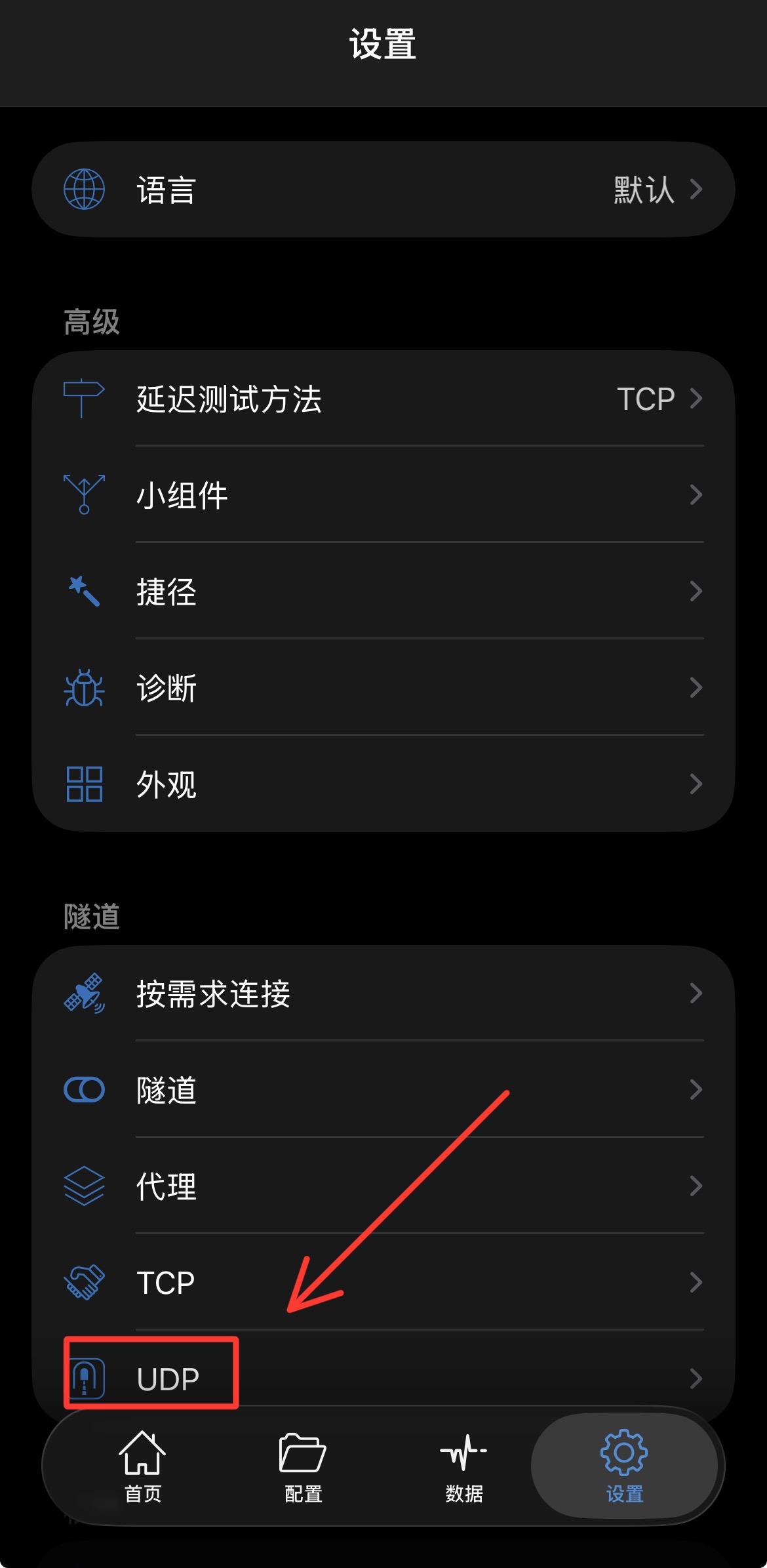
③ 禁用 STUN
💡 原理说明
WebRTC 泄露核心来自:
STUN 会获取真实IP
👉 禁用 STUN = 阻断泄露
🤖 安卓(Android)防泄露方案
推荐使用:Firefox(火狐浏览器)
📦 下载地址(火狐浏览器)
下载地址:迅雷网盘
📌 操作步骤
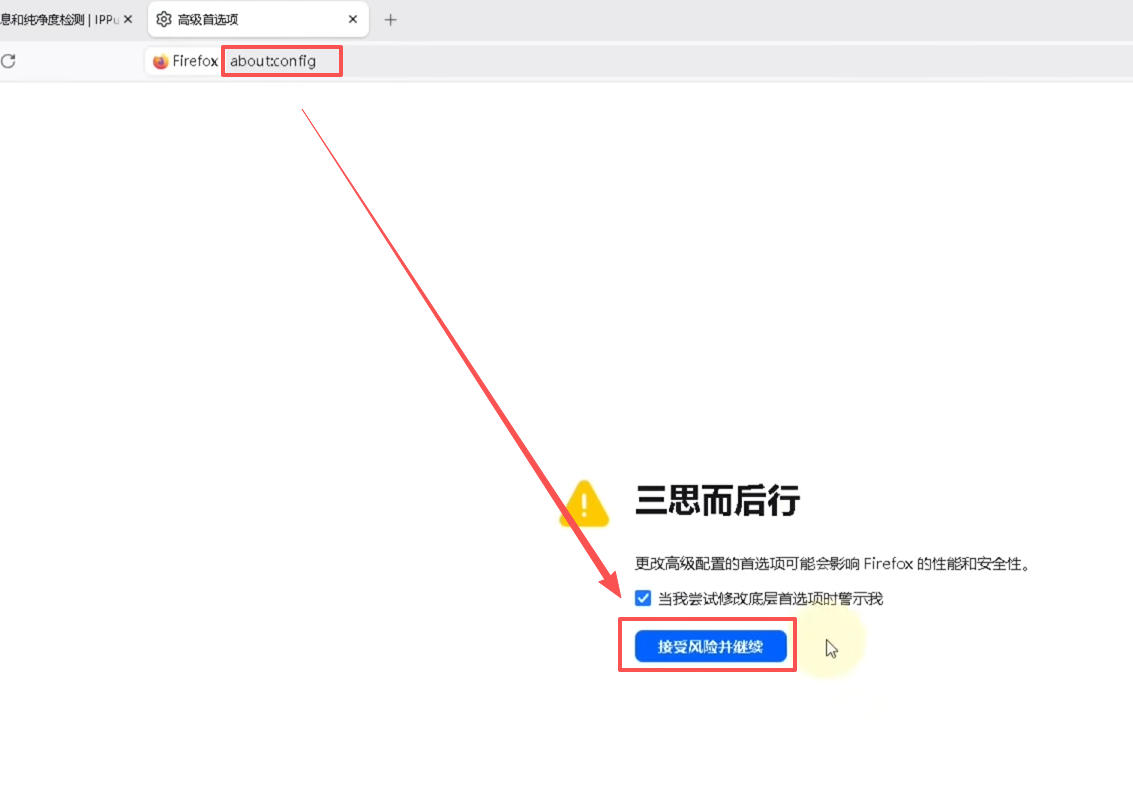
① 输入配置地址
在浏览器输入:
about:config点击”接受风险并继续”
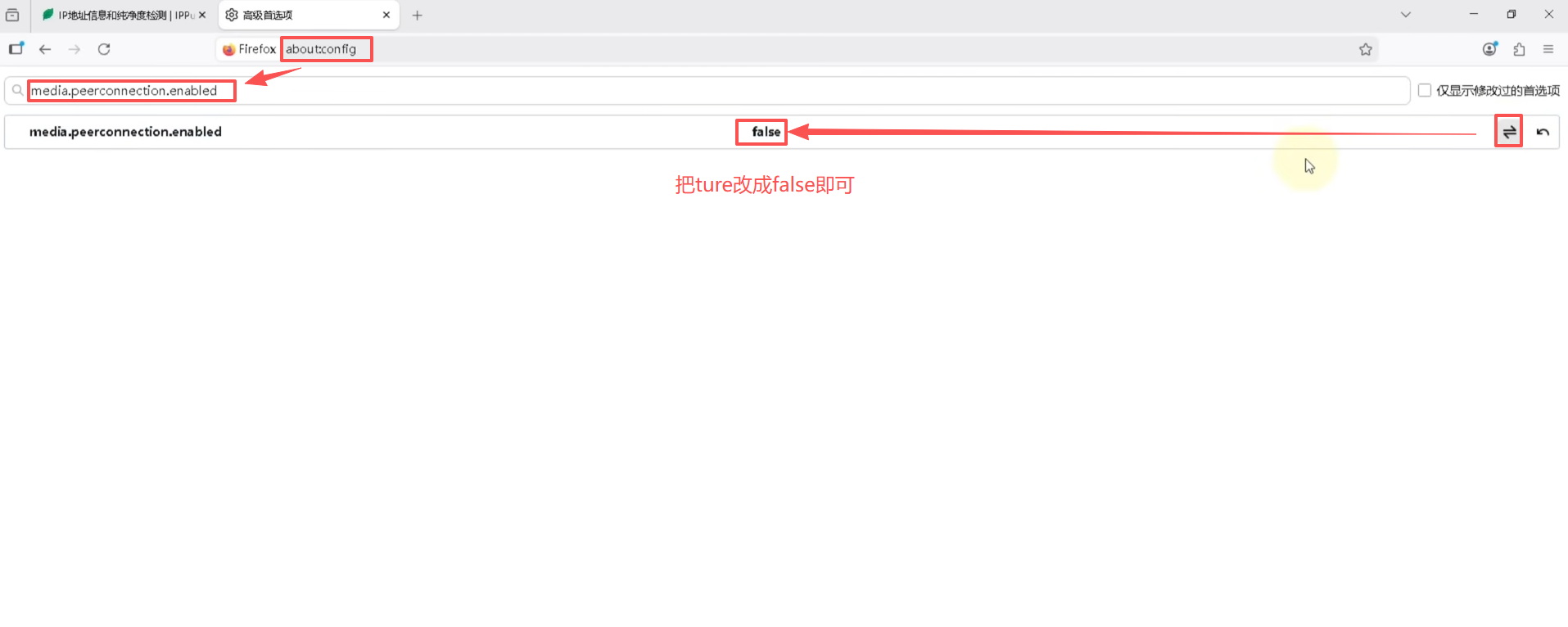
② 关闭 WebRTC
搜索:
media.peerconnection.enabled将:
true→ 改为 →false
💡 原理说明
该参数为:
👉 WebRTC 总开关
关闭后:
- 完全禁用 WebRTC
- 不再泄露真实IP
⚠️ 常见错误(一定要避免)
❌ 只用VPN,不处理WebRTC
❌ 只检测IP,不检测WebRTC
❌ 插件装了但没开启
❌ 只处理电脑,不处理手机
✅ 推荐完整配置
💻 电脑:
- ✔ 代理IP
- ✔ WebRTC Control(开启)
- ✔ 检测确认
📱 iPhone:
- ✔ Shadowrocket
- ✔ 禁用 STUN
🤖 安卓:
- ✔ Firefox
- ✔ 关闭 WebRTC
🔥 一句话总结
WebRTC 不关,IP 一定会漏
🚀 建议操作顺序
- 打开检测页面检查是否泄露
- 按对应设备进行设置
- 设置完成后再次检测
👉 确认“未泄露”才算真正安全



评论
匿名评论隐私政策